 텔레그램 프록시
 LinkedIn용 프록시
 Ebay용 프록시
 트위터 프록시
 TikTok 프록시
 Tinder용 프록시
CCProxy의 단계별 구성
AI가 생성한 요약:
컴퓨터에 CCProxy를 설치하면 기본 설정으로 즉시 사용할 수 있습니다. 그럼에도 불구하고 자세한 구성 설정을 통해 프록시 서버 사용의 편의성과 성능을 높일 수 있습니다. 안정적인 사용과 일관된 성능을 원한다면 신뢰할 수 있는 공급처에서 프록시 구매를 진행하는 것이 좋습니다.
CCProxy에서 프록시를 구성하는 방법 비디오 튜토리얼
1단계: 구성
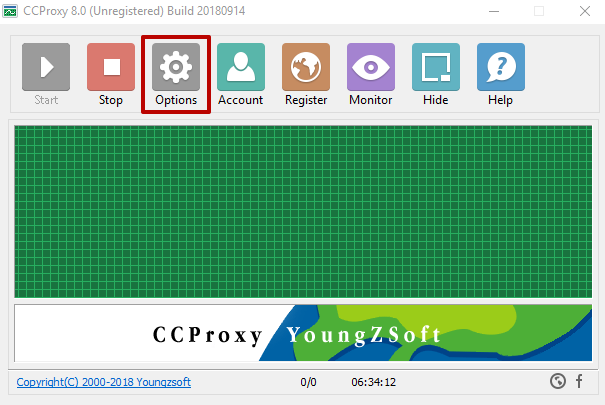
프로그램을 실행합니다. CCProxy의 기본 창에 "옵션" 섹션이 표시됩니다. 자세한 구성을 수행하려면 이동하십시오.
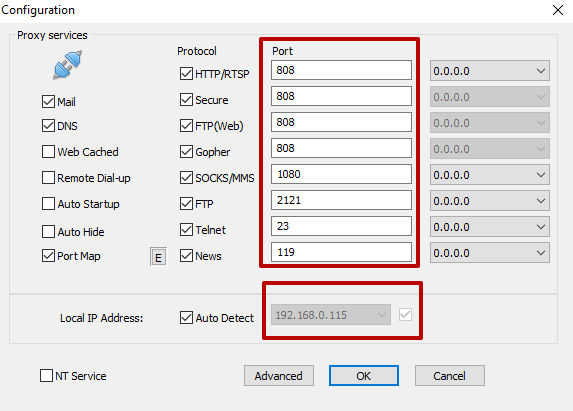
아래 지침을 따르세요:
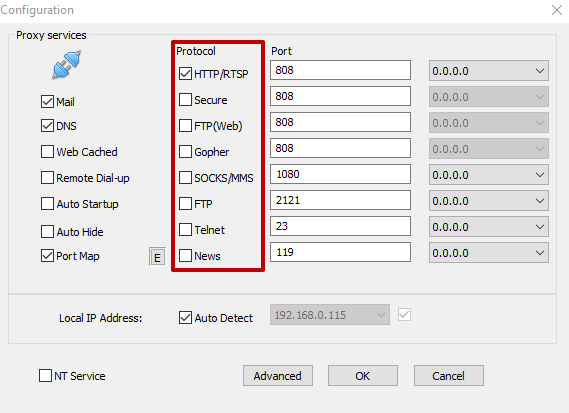
- 표준 포트를 비어 있는 다른 포트로 교체하세요.
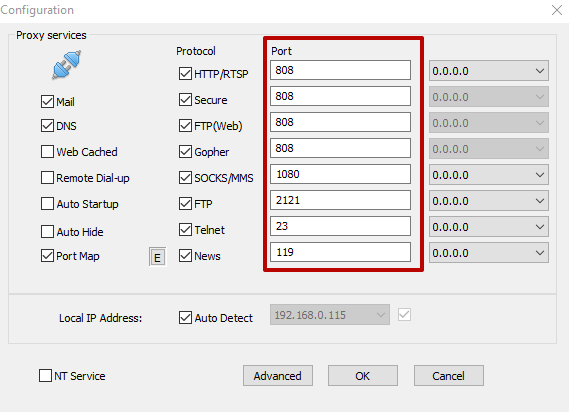
- 필요하지 않은 프로토콜은 비활성화하세요. 브라우저를 사용하려면 HTTP 옆에 체크 표시를 하면 됩니다. 호스팅에 파일을 업로드해야 하는 경우 FTP 프로토콜을 확인하세요. 무엇을 확인하세요 HTTP, 양말(4/5) 프록시의 차이점.
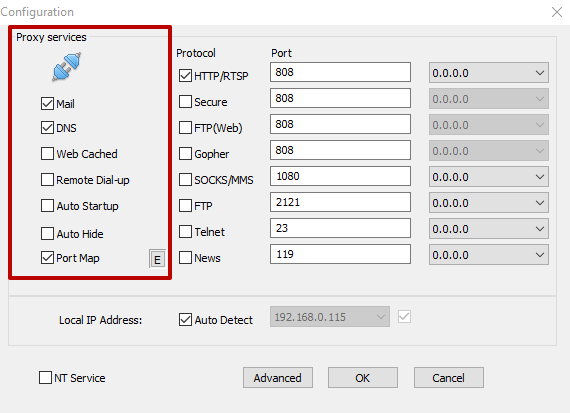
- CC프록시 관리의 편의를 위해 추가 설정(자동 실행, DNS, 시작 최소화 등)을 설정할 수 있습니다.
시스템은 이미 시작할 준비가 되어 있지만 서버 사용에 대한 제한을 만들지 않으면 누구나 프록시를 함께 사용할 수 있습니다.
2단계: 프록시 권한 만들기
다른 사용자가 서버를 사용할 수 없도록 하려면 특별 패스를 만들어야 합니다. 이 작업은 다음과 같이 수행됩니다:
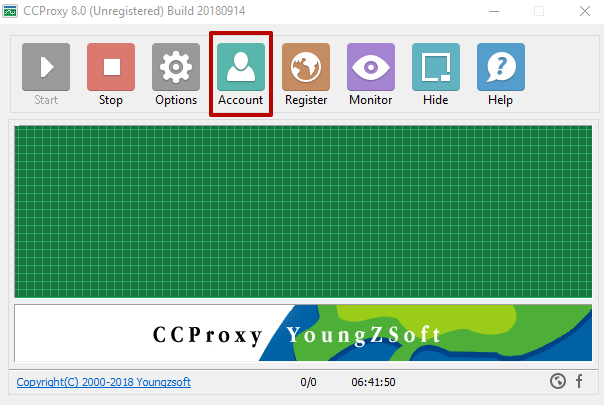
- '계정' 섹션으로 이동합니다.
- 왼쪽의 '허가 카테고리' 열에서 '허가 전용'을 선택합니다.
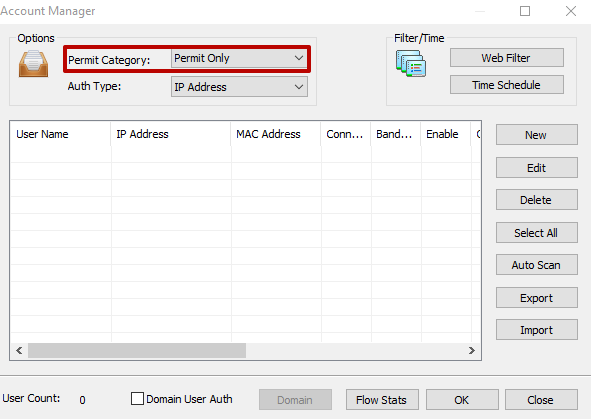
- '인증 유형' 아래에서 원하는 설정을 선택합니다.
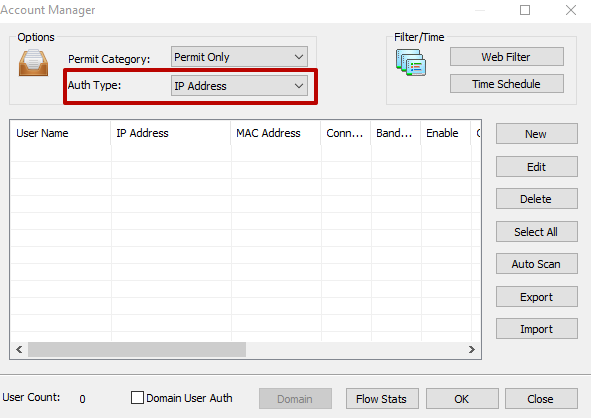
3단계: 인증 유형 선택
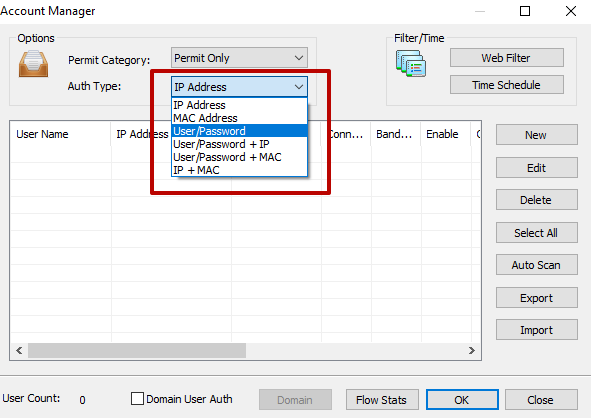
6가지 인증 유형이 있습니다:
- 추가된 IP 주소에만 해당;
- 추가된 MAC 주소만 해당;
- 로그인 및 비밀번호로;
- 로그인 및 비밀번호로 + 추가된 IP 주소에만 해당;
- 로그인 및 비밀번호로 + 추가된 MAC 주소에만 해당;
- 추가된 IP 및 MAC 주소에만 해당.
IP 주소, MAC 주소 또는 두 가지 모두에 의한 인증을 선호하는 경우 질문 아이콘을 클릭하여 이러한 값을 확인할 수 있습니다. 입력 필드 옆에 있습니다.
4단계: 사용자 설정
적절한 인증 형식을 선택한 후 '새로 만들기' 버튼을 클릭하면 사용자 설정이 있는 새 창이 열립니다.
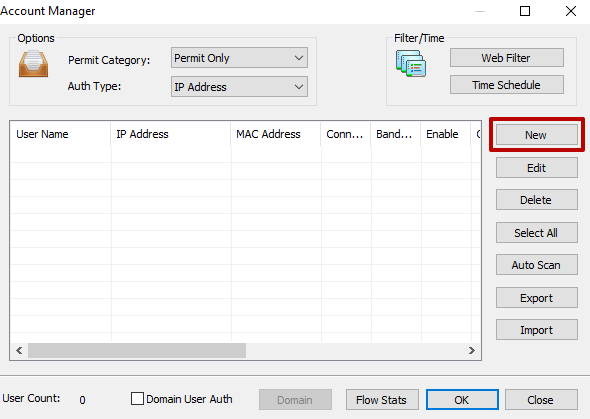
여기에는 선택한 인증 유형에 따라 특정 필드가 표시됩니다. 기본 필드만 채우고 나머지 줄은 터치할 수 없습니다. IP별 인증을 선택한 경우 해당 필드에 IP 주소만 입력합니다. 로그인 및 비밀번호를 선택한 경우 이 데이터 등을 입력합니다.
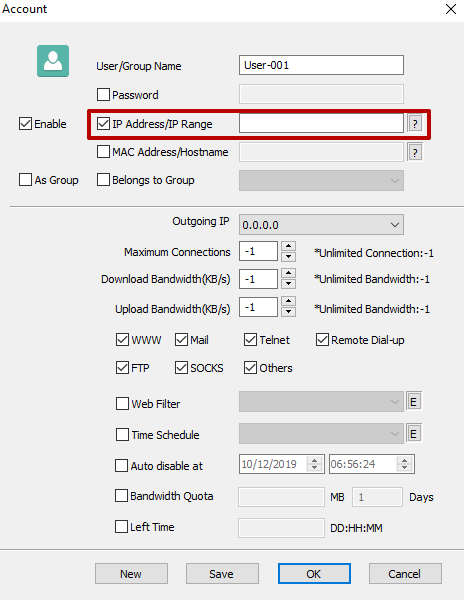
이 프로그램은 각 개별 사용자에 대한 프로토콜 사용에 대한 제한을 설정할 수 있습니다. 한 번에 특정 연결 수와 액세스 속도를 설정할 수도 있습니다.
사용자 설정이 완료되면 '저장'을 클릭합니다.
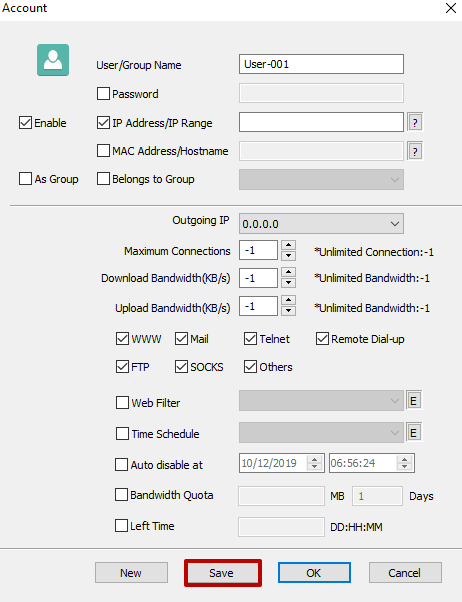
다른 사용자를 생성해야 하는 경우 "새로 만들기"를 클릭합니다. 설정이 완료되면 "확인"을 클릭합니다.
사용자가 프록시를 사용하려면 브라우저 설정 IP:PORT에서 프록시를 구성해야 합니다. 여기서 IP는 내 컴퓨터의 IP 주소이고 PORT는 필요한 프로토콜의 옵션에 설정된 값입니다. 즉, HTTP의 경우 이 입력은 다음과 같이 표시됩니다: 99.199.199.99:8080. 한국 서비스 접속이나 현지 테스트가 필요한 경우 한국 프록시 서버를 사용하면 보다 정확한 연결 환경을 구성할 수 있습니다.
브라우저 설정에서 필요한 매개변수를 찾으려면 검색 창에 "프록시"를 입력하세요.
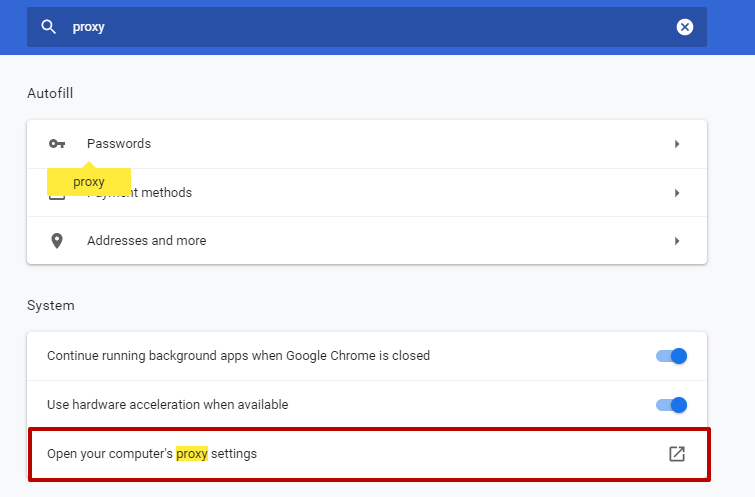
그 후 시스템이 컴퓨터의 프록시 설정으로 리디렉션합니다. Windows를 사용하는 경우 팝업이 아래 이미지와 같이 표시됩니다. 슬라이더를 클릭하여 프록시 서버 사용을 활성화합니다.
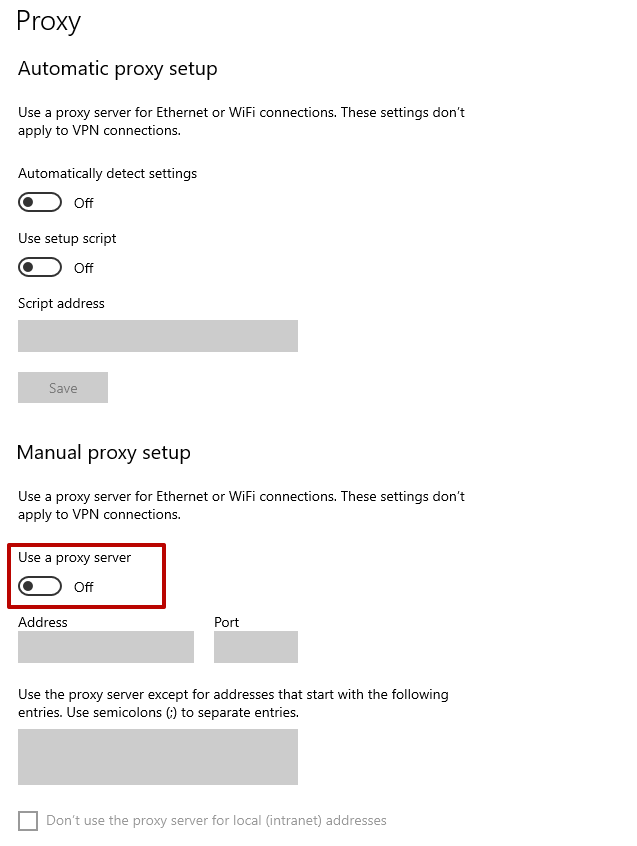
해당 필드에 필수 데이터를 입력합니다.
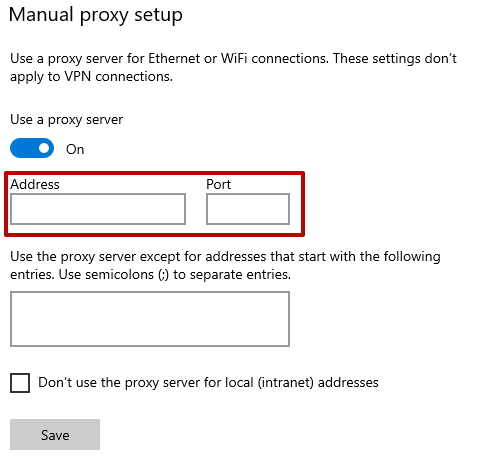
"옵션" 메뉴의 CCProxy 프로그램에서 프록시의 IP 주소와 포트(사용된 프로토콜에 따라 다름)를 확인할 수 있습니다.