
 Proxy para Telegram
 Proxy para LinkedIn
 Proxy para Ebay
 Proxy para Twitter
 Proxy para TikTok
 Proxy para Tinder
Configuración de proxy en Visual Studio Code
Resumen generado por IA:
La inigualable popularidad de Visual Studio Code como editor de código se debe a su funcionalidad en los principales sistemas operativos, su compatibilidad con múltiples lenguajes de programación, una plétora de herramientas integradas y la posibilidad de editar código sin problemas y sin necesidad de instalar un entorno de desarrollo. A pesar de estas características, el desarrollo de aplicaciones web o basadas en la nube sigue siendo imposible sin acceso a la red, que puede estar restringido por diversas razones. La configuración de proxy en VScode resuelve muchos de estos problemas al tiempo que mantiene la seguridad de los recursos externos.
¿Por qué configurar el proxy en VScode?
En la práctica, la habilitación de un proxy para VScode permite ocultar la dirección IP y mejorar la privacidad. Sin embargo, las aplicaciones de este tipo de servidores van mucho más allá. Entre ellas se incluyen:
- descargar bibliotecas y extensiones específicas del idioma;
- acceder a las API;
- trabajar con repositorios remotos;
- recursos web de pruebas;
- controlar las descargas de extensiones desde Visual Studio Marketplace y limitar las solicitudes de red realizadas por código ejecutable;
- actualizaciones automáticas del propio editor.
La facilidad para manejar todas estas tareas, especialmente en entornos geo-cercados o controlados de alta seguridad con políticas de filtrado de tráfico, se hace posible en caso de configurar un proxy España en VScode.
Cómo configurar el proxy en VScode
Al igual que otras herramientas de desarrollo, el editor de Microsoft tiene la opción de configurar un servidor intermediario para el acceso a Internet. Esto puede lograrse de varias maneras diferentes dependiendo del sistema operativo del usuario.
Configuración de los parámetros del proxy en la interfaz de usuario de VS Code
El método UI suele ser el más sencillo. Por mucho que sea beneficioso para los clientes, Microsoft tiene notas de guía. Aunque informativas, faltan los pasos para añadir o editar el archivo setting.json, que es crucial para que la configuración del proxy en VScode funcione correctamente. Compruebe los pasos adicionales para mejorar:
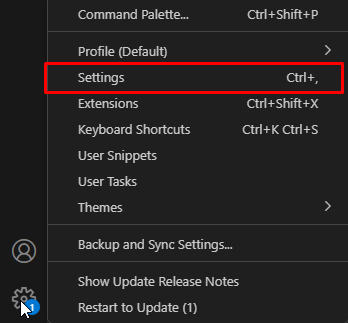
- Abra VS Code, haga clic en el icono del engranaje y seleccione "Configuración".
- En la sección "Aplicación", haga clic en "Proxy", e introduzca su dirección IP de una de las siguientes formas:
- http://username:password@host:port - para autenticarse;
- http://host:port - sin autenticación.
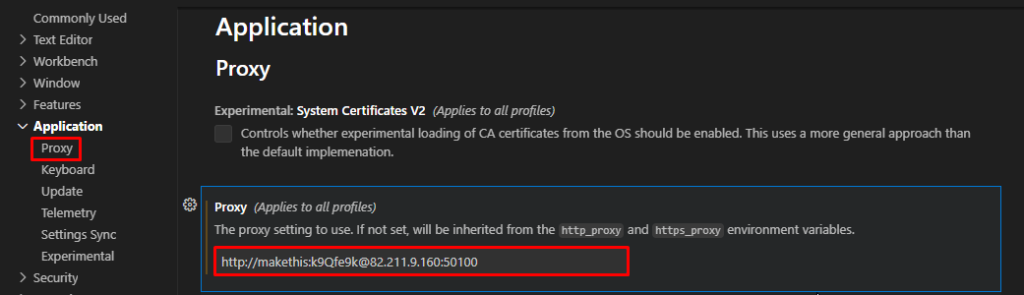
Nota: Si su contraseña contiene @, #, * y otros caracteres, éstos deben sustituirse por códigos ASCII precedidos de %.
- Busque la ruta settings.json según su sistema operativo:
- Linux: $HOME/.config/Code/User/settings.json;
- Windows: %APPDATA%/Code/User/settings.json;
- macOS: $HOME/Library/Application Support/Code/User/settings.json.
También puedes hacer clic en "Editar en settings.json" desde la aplicación.
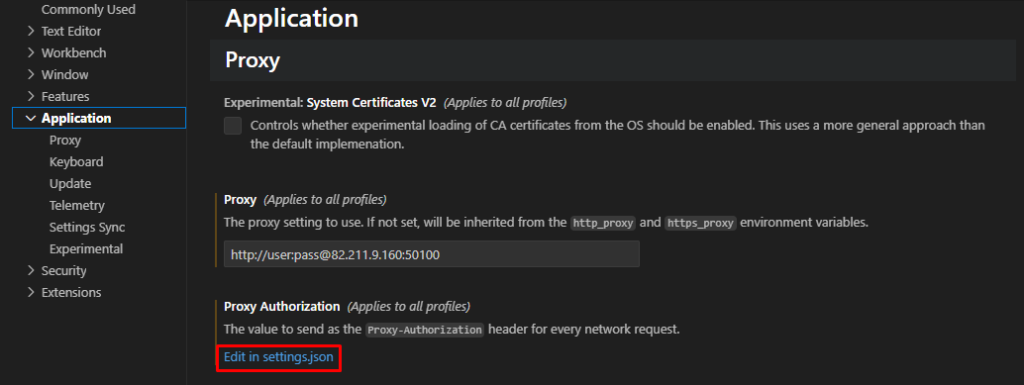
- Following the instructions, right-click on the file and select “Open”, “Using Notepad”. If you accessed settings.json from the program’s GUI, the editor will open a new tab. In either case, add the code and save.
{ "http.proxySupport": "on", "http.proxy": "http://user:password@host:port", "http.proxtStrictSSL": "false", "http.proxyAuthorization": null } - Para aplicar los cambios, reinicie Visual Studio Code.
Importante: La aplicación utilizará por defecto variables del sistema si no se define un host proxy en el campo "http.proxy".
Cómo establecer un proxy en el terminal de código de Visual Studio
La configuración del proxy en VScode también se puede hacer desde el terminal, siga los pasos a continuación:
- Abra Terminal haciendo clic en la elipsis (tres puntos) y, a continuación, seleccione Terminal → Nuevo terminal.
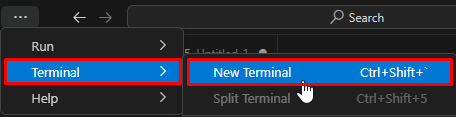
- En la línea de comandos, introduzca: code --proxy-server="http://user:password@host:port" para proxies autenticados code --proxy-server="http://host:port" para no autenticados. El resultado será el siguiente:

También puede utilizar https en lugar de http si es necesario.
Configuración del proxy en VScode mediante variables de entorno
Este enfoque alternativo es ideal cuando los anteriores no son posibles.
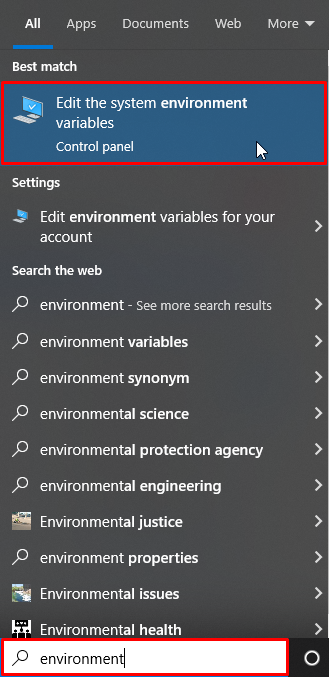
- Escriba "Variables de entorno" en la barra de búsqueda de Windows y seleccione "Editar las variables de entorno del sistema".
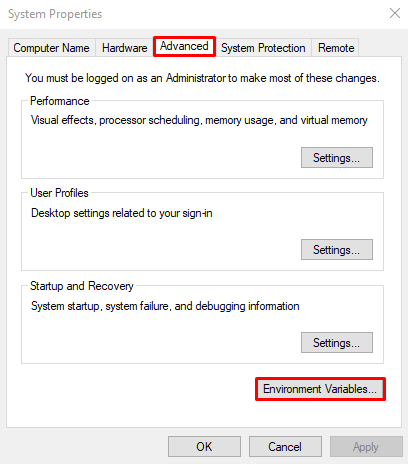
- En la ventana siguiente, seleccione la pestaña "Avanzado" y haga clic en "Variables de entorno".
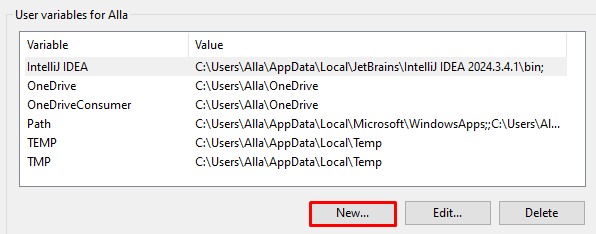
- En Variables de usuario, haga clic en "Nuevo".
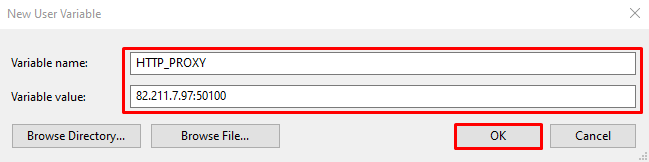
- Asigne a la variable el nombre HTTP_PROXY o HTTPS_PROXY y el valor "host:port".
Importante: Si está utilizando variables de entorno, no incluya el campo proxy en settings.json en VS Code, ya que esto puede causar problemas de conexión.
La configuración del proxy en VScode definida en los pasos anteriores se establece para todas las aplicaciones de forma global, lo que puede ser problemático, especialmente si se utiliza un servidor privado que requiere autenticación. Si esta es tu situación, utiliza herramientas de terceros como Docker y escribe tu código de gestión para administrar sesiones en el lenguaje que prefieras para definir las variables de entorno específicas del proyecto.
Resolución de problemas de proxy en VS Code
A pesar de que las configuraciones mencionadas parecen sencillas, pueden surgir complicaciones. Estas suelen ser el resultado de la configuración del sistema operativo de la aplicación, de la configuración del editor o de permisos de usuario demasiado limitados.
No se puede acceder al servidor proxy
Este problema puede ocurrir cuando la configuración del proxy en VScode se define en las opciones del editor, se establece como variables de entorno y también se incluye en las credenciales de Windows simultáneamente. En tales circunstancias, es necesario centrarse en un método de configuración como se ha explicado anteriormente. Sin embargo, además de las opciones ya comentadas, existe otro posible problema: las credenciales intermedias almacenadas en Windows. He aquí cómo eliminarlos:
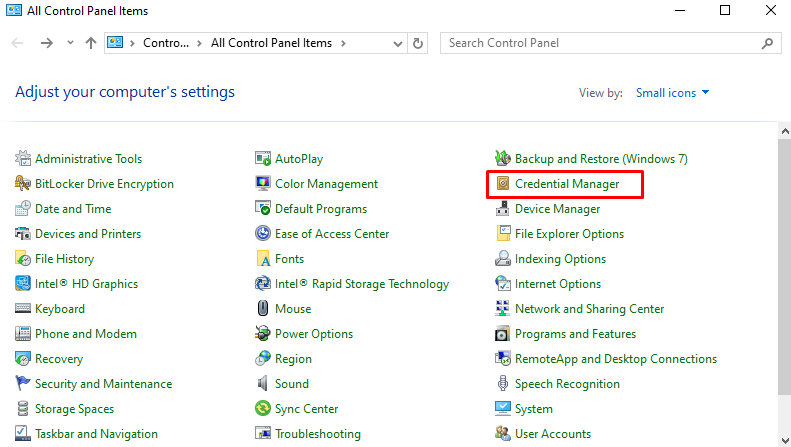
- Abra Panel de control → Administrador de credenciales → Credenciales de Windows.
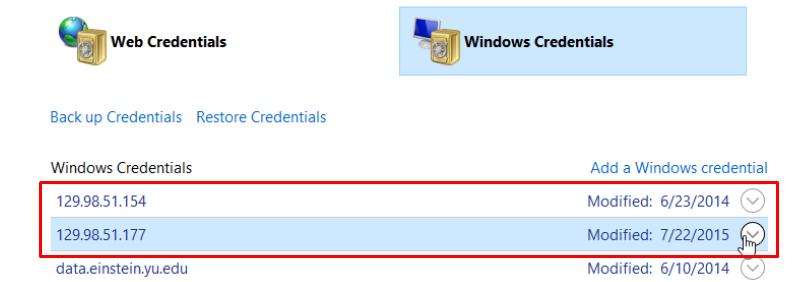
- Localice la credencial que contiene la información del servidor proxy. Elimine esta credencial.
- Después de esto, establezca el proxy para Visual Studio utilizando cualquier método detallado anteriormente y asegúrese de reiniciar el PC.
Se requiere autenticación del servidor proxy
Cuando se configura un proxy VScode para extensiones, a menudo se producen este tipo de errores con varios códigos. Este problema suele resolverse simplemente reiniciando el editor y volviendo a introducir el nombre de usuario y la contraseña en la configuración.
Dicho esto, el problema también puede deberse a que el servidor intermediario solicita credenciales para los dominios *visualstudio.microsoft.com en lugar de los dominios *.microsoft.com.
En la configuración de Windows, añada las URL propuestas a la lista de dominios:
- *.windows.net
- *.microsoftonline.com
- *.visualstudio.microsoft.com
- *.microsoft.com
- *.live.com
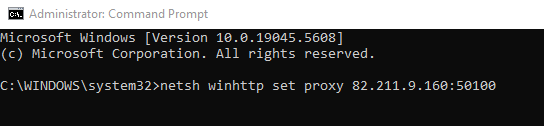
Ahora, abra el símbolo del sistema con privilegios de administrador y ejecute el siguiente comando para establecer el host y el puerto adecuados:
netsh winhttp set proxy proxy:port
¿Los mejores proxies para Visual Studio Code?
Si te has decidido a configurar un proxy en VScode y te estás preguntando con cuál quedarte, vamos a explorarlo un poco.
En concreto, Microsoft afirma que el editor de código da cabida a todos los tipos imaginables que utilizan los protocolos HTTP y HTTPS.
Proponemos abordar el proceso de selección en dos fases:
- comprender la distinción entre los protocolos;
- definir el servidor en relación con los objetivos principales.
La diferencia entre los protocolos de transmisión de datos, HTTP y HTTPS, es que uno está cifrado. HTTP, la primera opción, no ofrece ninguna encriptación, mientras que la segunda, HTTPS, busca garantizar la máxima protección de la información que se transmite.
Además del cifrado, hay otros factores que diferencian a estos dos protocolos: el nivel de seguridad y el rendimiento. En el protocolo HTTP, los datos se transmiten mediante un modelo "solicitud-respuesta". No garantiza el anonimato. HTTPS garantiza una seguridad mucho mayor. Los datos se envuelven, se cifran y se envían al servidor sin acceso a su contenido. Aquí operan tres niveles de protección: confidencialidad, encriptación y autenticación. Como ya se ha dicho, la velocidad de gestión de las solicitudes es inferior a la de HTTP sin cifrar, debido a que el segundo protocolo requiere más tiempo para cifrar los datos. La configuración del proxy en VScode, cuando se establece incorrectamente, tendrá un impacto desagradable en el rendimiento general del editor.
Una vez revisados los aspectos específicos de HTTP y HTTPS, vamos a definir los casos de uso de cada protocolo en el desarrollo de software. Después de esto sabrás qué necesitas exactamente si quieres comprar proxy para Visual Studio.
Si creas aplicaciones web que requieren funciones de seguridad avanzadas, como sitios de redes sociales, aplicaciones de mensajería, servicios de correo electrónico o incluso VoIP, deberías centrarte en proxies con al menos un nivel de seguridad HTTPS.
Por otro lado, si ofrece servicios que requieren tiempos de carga instantáneos en todos los dispositivos y no requieren ningún inicio de sesión de usuario, entonces HTTP sería más adecuado. Tanto un proxy residencial y móvil como los de centros de datos admiten ambos protocolos. El servidor intermediario seleccionado debería depender de las tareas planteadas. Para evaluarlo más a fondo siga el enlace proporcionado en el artículo completo.
Configuración del proxy en VScode: Conclusión
Habiendo repasado cómo configurar proxy en Visual Studio, los factores que determinan la mejor solución, podemos notar que dicha configuración es crucial para garantizar un funcionamiento adecuado, especialmente en un entorno con acceso restringido a Internet. Con la ayuda de un servidor de este tipo, los desarrolladores pueden, más allá de las fronteras, obtener acceso ilegal a recursos novedosos y restringidos, incluidos repositorios remotos, mercados de extensiones, servidores de actualización y otros que son vitales para su avance.